証券会社を決めたら、次はいよいよ口座開設です。
「ここまで来れば、あとは名前や住所を入力するだけ」 と思っていたのですが、実際の申込画面には、
- 証券口座
- NISA口座
- 特定口座
- 源泉徴収あり・なし
- 本人確認
- マイナンバー
など、初めて見る言葉がいくつも出てきます。
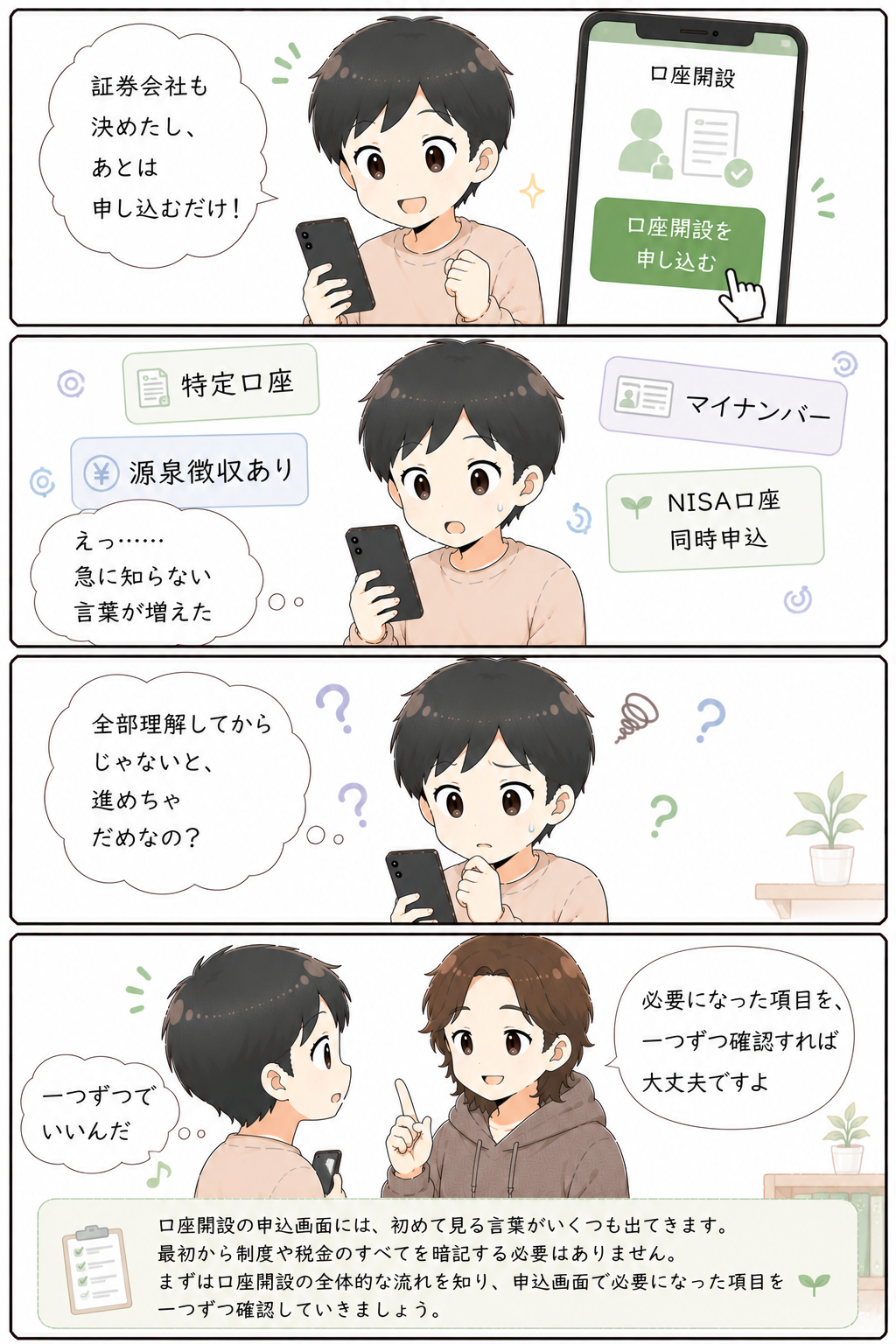
私も最初は、 「全部きちんと理解してからでないと進めてはいけないのでは」 と思い、申込画面の途中で何度も立ち止まりました。
ただ、口座開設の流れを先に知っておくと、 一つずつ確認しながら進めやすくなります。
先に結論を書くと、新NISAを始めるときは、 利用する金融機関の口座を開設し、その金融機関でNISA口座を申し込みます。
この記事では、証券口座とNISA口座の違い、必要書類、本人確認、特定口座など、初心者が迷いやすい点を順番に整理します。
この記事で分かること
- 証券口座とNISA口座の違い
- 口座開設前に準備したいもの
- NISA口座開設の基本的な流れ
- 特定口座や源泉徴収の考え方
- 本人確認で止まりやすいポイント
証券口座とNISA口座は何が違う?
最初に分かりにくいのが、 証券口座とNISA口座の違いです。
証券口座は、株式や投資信託などの金融商品を購入・保有するための口座です。
一方、NISA口座は、NISAの対象となる投資から得た利益を、一定の条件のもとで非課税にするための口座です。
| 口座 | 主な役割 |
|---|---|
| 証券口座 | 株式や投資信託などを購入・保有するための基本口座 |
| NISA口座 | NISA対象商品の利益を非課税で保有するための制度上の口座 |
証券会社で新NISAを利用する場合は、 証券口座を利用し、その中でNISA口座を使うイメージです。
証券口座を作っただけで、自動的にNISAでの買付けになるとは限りません。
申込時や口座開設後の画面で、 NISA口座の申込みが完了しているか確認しましょう。
NISA口座を開設する前に準備したいもの
必要な書類や申込方法は金融機関によって異なりますが、 一般的には次のようなものを準備します。
- 本人確認書類
- マイナンバーを確認できる書類
- 本人名義の銀行口座
- メールアドレス
- 電話番号
マイナンバーカードがある場合は、 スマートフォンを使って本人確認を進められる金融機関もあります。
ただし、利用できる書類の組み合わせや提出方法は金融機関ごとに違います。
申込みを始める前に、利用する金融機関の公式サイトで、
- 利用できる本人確認書類
- マイナンバーの提出方法
- 対応しているスマートフォン
- 郵送が必要になる条件
を確認しておくと、途中で止まりにくくなります。
NISA口座を開設する基本的な流れ
細かな操作画面をすべて覚える必要はありません。
まずは、NISA口座を開設するまでの全体的な流れを確認してみましょう。
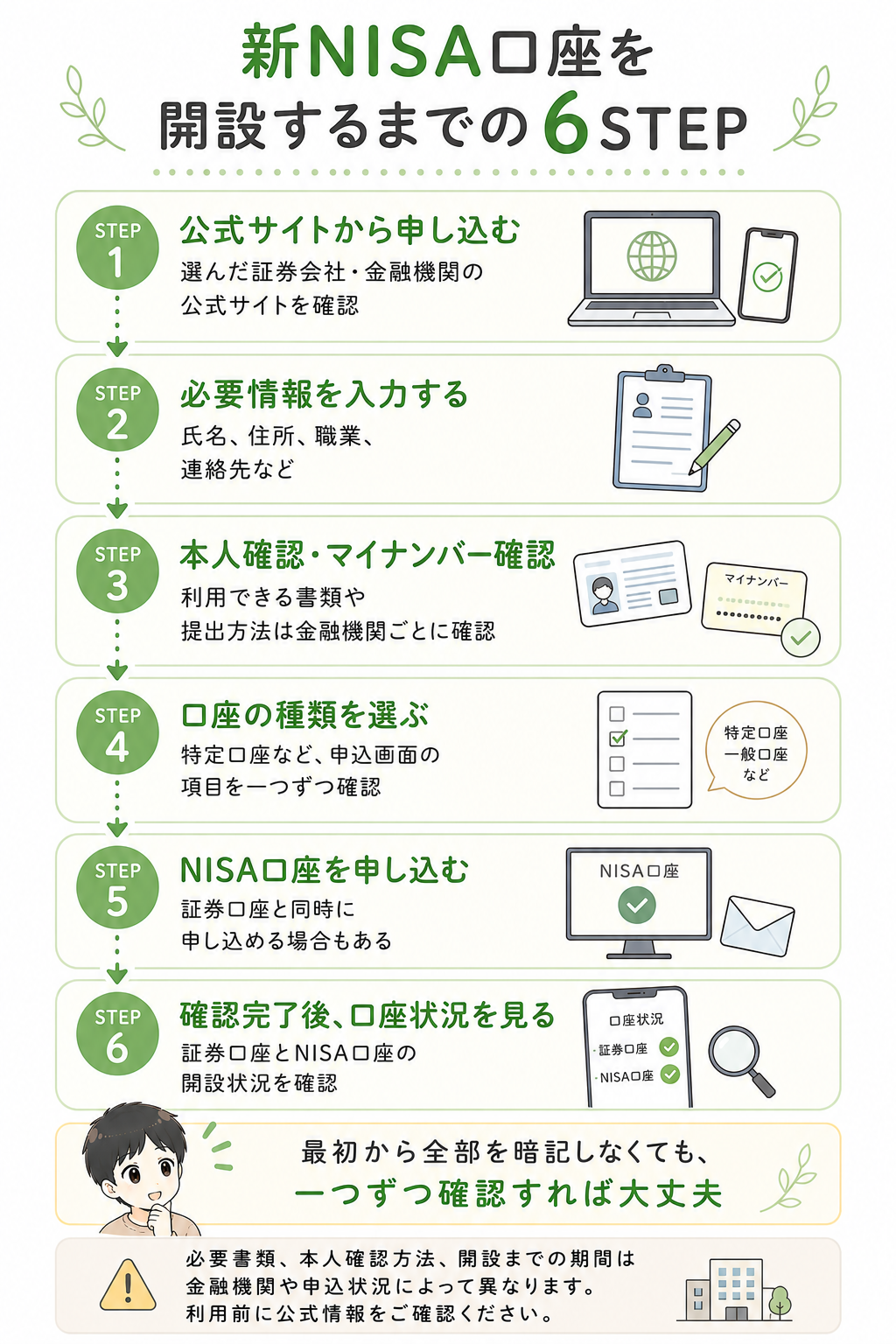
細かな画面や手続きは金融機関によって異なりますが、 基本的には次のような流れで進みます。
- 金融機関の公式サイトから口座開設を申し込む
- 氏名・住所・職業などを入力する
- 本人確認とマイナンバー確認を行う
- 課税口座の種類などを選ぶ
- NISA口座を申し込む
- 金融機関と税務署による確認を待つ
- 開設完了後にログインして口座状況を確認する
順番に見ていきます。
1.金融機関の公式サイトから申し込む
まずは、選んだ証券会社や金融機関の公式サイトから口座開設を申し込みます。
広告や比較サイトを経由する場合でも、 最終的に開いているページが公式サイトであることを確認してください。
似た名称のサイトや不審なメールから個人情報を入力しないように注意しましょう。
2.氏名・住所・職業などを入力する
申込画面では、一般的に次のような情報を入力します。
- 氏名
- 生年月日
- 住所
- 電話番号
- メールアドレス
- 職業
- 勤務先情報
- 年収や金融資産
- 投資経験
- 投資目的
投資経験がなくても、それ自体を隠す必要はありません。
分からない項目を想像で埋めるのではなく、 現在の状況を正確に入力しましょう。
住所や氏名は、本人確認書類の表記と一致しているか確認してください。
3.本人確認とマイナンバー確認をする
次に、本人確認書類とマイナンバーを提出します。
スマートフォンで書類や顔写真を撮影する方法、 画像をアップロードする方法、郵送する方法などがあります。
写真を提出するときは、
- 文字がぼやけていないか
- 光が反射していないか
- 書類の四隅が写っているか
- 有効期限が切れていないか
- 現在の住所と一致しているか
を確認します。
撮影し直しになると手続きが止まるため、 明るい場所で影や反射が入らないように撮ると進めやすくなります。
4.課税口座の種類を選ぶ
証券口座を開設するときは、 NISA口座とは別に、課税口座の種類を選ぶ画面が出ることがあります。
主な選択肢は、
- 特定口座(源泉徴収あり)
- 特定口座(源泉徴収なし)
- 一般口座
です。
NISA口座内の投資とは直接別の話ですが、 NISA口座の対象外となる取引などで使う可能性があります。
特定口座とは?源泉徴収あり・なしはどう考える?
特定口座は、証券会社が口座内の譲渡損益などを計算し、 年間取引報告書を作成する口座です。
特定口座(源泉徴収あり)では、 口座内の対象となる譲渡益について証券会社が税金を源泉徴収するため、 原則として確定申告を不要にできます。
ただし、他の口座との損益通算や損失の繰越控除などのために、 確定申告を行う場合もあります。
私が最初に口座を開設したときは、 税金や確定申告について、ほとんど知識がありませんでした。
「自分で税金を計算するのは大変そうだな」 と感じ、手間を減らすことを優先して、 特定口座(源泉徴収あり)を選びました。
今振り返ると、当時の自分には合っていたと思います。
ただし、どの口座区分が適しているかは、 取引方法や所得、確定申告の状況などによって変わります。
分からない場合は、金融機関や国税庁の公式情報を確認し、 必要に応じて税務署や税理士などへ相談してください。
5.NISA口座を申し込む
証券口座の申込みと同時に、 NISA口座を申し込める金融機関もあります。
申込画面にNISA口座を同時に開設する項目がある場合は、 選択内容をよく確認して進めます。
すでに別の金融機関でNISA口座を開設している場合や、 過去に申込みをしたことがある場合は、 通常の新規開設とは手続きが異なる可能性があります。
心当たりがある場合は、 現在のNISA口座の開設状況を確認してから申し込みましょう。
6.金融機関と税務署による確認を待つ
NISA口座の申込み後は、 金融機関から税務署へ必要な情報が提供され、 NISA口座が重複して開設されていないかなどの確認が行われます。
そのため、証券口座の開設が先に終わっても、 NISA口座の確認はまだ終わっていない場合があります。
口座開設にかかる日数は、
- 利用する金融機関
- 本人確認の方法
- 申込みが集中する時期
- 提出書類の不備
- 過去のNISA口座開設状況
などによって変わります。
「何日で必ず終わる」とは考えず、 申込先の公式案内や受付状況を確認してください。
7.開設完了後に口座状況を確認する
手続きが完了すると、 メールや郵送、ログイン後のお知らせなどで案内されます。
ログインしたら、次の点を確認しましょう。
- 証券口座が利用できる状態か
- NISA口座が開設済みになっているか
- 登録した銀行口座に間違いがないか
- 住所や連絡先に誤りがないか
- 重要なお知らせが届いていないか
証券口座にログインできたからといって、 NISA口座の確認も完了しているとは限りません。
実際に商品を購入する前に、 買付口座としてNISAを選べる状態か確認してください。
本人確認で止まりやすいポイント
口座開設で止まりやすいのは、 難しい投資知識よりも本人確認の部分かもしれません。
よく確認したいのは次の点です。
- 申込住所と本人確認書類の住所が違う
- 引っ越し後に住所変更をしていない
- 旧姓と現在の氏名が混在している
- 本人確認書類の有効期限が切れている
- 画像の文字が読めない
- 光や影で一部が隠れている
住所や氏名に変更がある場合は、 先に本人確認書類を更新したほうが、手続きが進みやすいことがあります。
提出後に不備の連絡が届いた場合も、 失敗したと考える必要はありません。
案内された内容を確認し、 必要な書類を再提出すれば進められます。
口座開設だけして、すぐに投資しなくてもいい?
口座開設が完了しても、 すぐに商品を購入しなければならないわけではありません。
証券会社を決め、本人確認を終え、NISA口座を準備するだけでも、 新NISAを始めるための大きな一歩です。
その後に、
- 毎月いくら積み立てるか
- どの商品を選ぶか
- どの支払い方法を使うか
を落ち着いて確認しても問題ありません。
口座を作った勢いで、 よく分からない商品を急いで購入する必要はありません。
準備と購入を分けて考えると、 少し進めやすくなると思います。
私も、全部理解してから進もうとしていました
私が初めて証券口座を開設したときも、 申込画面に出てくる言葉をすべて理解してから選ばなければいけないと思っていました。
特定口座、源泉徴収、配当金の受け取り方法。
一つ調べると、また知らない言葉が出てきます。
正直なところ、 口座を作るだけで少し疲れていました。
今振り返ると、 最初から制度や税金のすべてを暗記する必要はなかったと思います。
ただし、分からない項目を適当に選んでよいという意味ではありません。
申込画面で必要になった項目を、 金融機関や公的機関の説明で一つずつ確認する。
それだけでも、手続きは少しずつ進みます。
迷ったら、ここまでできていれば大丈夫です
NISA口座の開設を一日ですべて終わらせる必要はありません。
まずは、
- 利用する金融機関を決めた
- 必要書類を確認した
- 本人確認書類の住所を確認した
- 公式サイトの申込ページを開いた
ここまでできていれば十分です。
途中で分からない言葉が出てきたら、 その項目だけ確認してから続きを進めれば大丈夫です。
今日の一歩
本人確認書類とマイナンバーを確認できる書類を準備し、 選んだ金融機関の公式サイトで必要書類を確認してみましょう。
まとめ|NISA口座開設は、一つずつ確認しながら進めればいい
新NISAを始めるための口座開設は、 基本的に次の順番で進みます。
- 金融機関の公式サイトから申し込む
- 個人情報などを入力する
- 本人確認とマイナンバー確認をする
- 課税口座の種類を選ぶ
- NISA口座を申し込む
- 金融機関と税務署の確認を待つ
- 開設後に口座状況を確認する
初めて見る言葉があっても、 最初から全部を暗記する必要はありません。
必要な項目を一つずつ確認しながら進めれば、 少しずつ口座開設に近づいていきます。
NISA口座の準備ができたら、 次は毎月いくら積み立てるかを考えます。
まだ証券会社を決めていない方へ
新NISAを始める順番を確認したい方へ
よくある質問
証券口座とNISA口座は同じものですか?
同じものではありません。証券口座は株式や投資信託などを購入・保有するための基本口座で、NISA口座はNISAの対象となる利益を非課税にするための制度上の口座です。証券会社でNISAを利用する場合は、証券口座とあわせてNISA口座を利用します。
NISA口座の開設にはマイナンバーが必要ですか?
NISA口座の開設では、金融機関へマイナンバーを提供する手続きがあります。利用できる書類や提出方法は金融機関ごとに異なるため、申込先の公式案内をご確認ください。
証券口座を開設したら、すぐに投資しなければいけませんか?
すぐに購入する必要はありません。積立額や商品を確認し、自分が納得してから投資を始めても問題ありません。
特定口座(源泉徴収あり)を選べば、確定申告は絶対に不要ですか?
特定口座(源泉徴収あり)では、口座内の対象となる譲渡益について原則として確定申告を不要にできます。ただし、他の口座との損益通算や損失の繰越控除などのために確定申告を行う場合があります。
NISA口座の開設にはどのくらい時間がかかりますか?
金融機関、本人確認方法、申込状況、書類の不備、過去のNISA口座開設状況などによって異なります。最新の所要期間は申込先の金融機関でご確認ください。
以前どこかでNISA口座を作ったか分からない場合はどうすればいいですか?
現在のNISA口座の開設状況を確認してから申し込むと安心です。確認方法については、国税庁や利用した可能性のある金融機関の案内をご確認ください。
※本記事は、筆者個人の経験や考え方をもとにした一般的な情報です。特定の証券会社や金融商品の利用を勧めるものではありません。
必要書類、本人確認方法、口座開設の所要期間、申込条件などは金融機関や申込時期によって異なります。手続きの際は、金融庁、国税庁および各金融機関の公式情報をご確認ください。
税務上の取扱いは、個人の状況や取引内容によって異なります。必要に応じて税務署や税理士などの専門家へご相談ください。
投資には元本割れなどのリスクがあり、将来の運用成果を保証するものではありません。最終的な判断は、ご自身の目的や家計状況に合わせて行ってください。